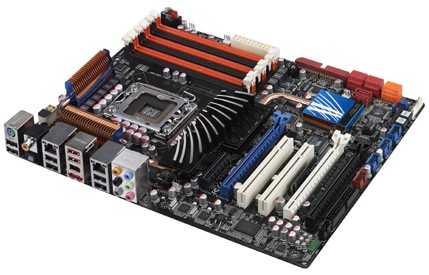
در این پست یک فایل آموزشی بصورت پی دی اف آماده شده است که بشتر برای تعمیرکاران سخت افزار کاربرد دارد.این آموزش جهت آپدیت کردن بایوس مادربرد استفاده میشود که این فایل را بصورت رایگان می توانید از سایت بزرگ مستر دی ال دریافت کنید…


در این پست یک فایل آموزشی بصورت پی دی اف آماده شده است که بشتر برای تعمیرکاران سخت افزار کاربرد دارد.این آموزش جهت آپدیت کردن بایوس مادربرد استفاده میشود که این فایل را بصورت رایگان می توانید از سایت بزرگ مستر دی ال دریافت کنید…
آشنايي با USB
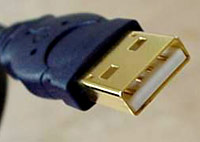
اتصال يك وسيله USB به كامپيوتر ساده است. كانكتور يا سوكت USB را در پشت كامپيوترتان به راحتي مي توانيد پيدا كنيد و كابل USB را به آن وصل كنيد.
اگر دستگاه جديدي را از طريق USB به كامپيوتر وصل كنيد. سيستم عامل شما (مثلاً ويندوز) به طور خودكار وجود يك وسيله USB را تشخيص مي دهد و از شما ديسك حاوي راه انداز (يا درايو) سخت افزار جديد را مي خواهد. ولي اگر دستگاه قبلآ نصب شده باشد كامپيوتر به طور خودكار آ ن را فعال مي كند و با آن ارتباط برقرار مي كند يك وسيله USB هر موقع مي تواند نصب شود (به كامپيوتر متصل شود) يا از سيستم جدا شود.
سوال بسیار رایجی که برای اکثرکاربران مطرح می شود این است که "چرا کلید های صفحه کلید به ترتیب حروف الفبا نیست ؟" فکر می کنید پاسخ این سوال چیست؟ از طریق این مقاله می توانید جواب این سوال را پیدا کنید!

اگر شما مدتی از یک کامپیوتر استفاده کرده باشید ، قطعا متوجه این واقعیت شده اید که طرح بندی صفحه کلید کامپیوتر و نوع کلمات آن مطابق با ترتیب حروف الفبای زبان انگلیسی نیست. پیدا کردن یک منطق برای چنین آرایش حروف در صفحه کلید دشوار است ، این طور نیست؟
شما برای استفاده از حرف باید جای آن حرف مورد نظر را روی صفحه کلید پیدا کنید!
برای مثال، الفبای'A' را در نظر بگیرید، قطعا ایده آل این است که کلید شروع در سطر اول صفحه کلید باشد؟ اما این طور نیست. حرف "" A در هیچ کجای سطر اول دیده نمی شود، بلکه در ابتدای سطر دوم وجود دارد!!!!!!
این ترتیب حروف به اسم 6 حرف اول از صفحه کلیدQWERTY نامیده می شود.بنابراین دلیلی پشت این ترتیب وجود دارد.حال دلیلی که وجود دارد چیست؟
بعضی اوقات می خواهیم برای محکم کاری اطلاعات مهم و ضروری را روی یک هارد دیگر هم ذخیره کنیم یا این که از اطلاعاتی که روی یک هارد دیگر است خوشمان می آید و می خواهیم آن ها را داشته باشیم ولی با CD یا DVD و یا فلش و چیزهای دیگر به خاطر حجم محدودی که دارد نمی شود .
به همین علت مجبوریم هارد به هارد کنیم. اگر می خواهید این کار را به درستی انجام دهید باید خیلی حواستان را جمع کنید و دقت داشته باشید. کامپیوترها معمولا یک هارد دیسک دارند.

راستش اولین باری که می خواستم یک سیستم را مونتاژ کنم چیزی در مورد اسمبل قطعات کامپیوتری نمی دونستم، اصلا قطعات را لمس هم نکرده بودم. رفتم داخل یک شرکتی برای کارآموزی و روز اول قطعات و کیس را گذاشتن جلوی من و یک توضیح مختصری دادن گفتن شروع کن. اولش ترسیدم که قطعات را اشتباه جا بزنم ولی بعدش همه را سر جاشون گذاشتم و خدا را شکر اتفاقی هم نیفتاد. حالا برای شما توضیح می دهم که چطوری این کار را انجام دهید و ببینید که چقدر راحت انجام می شود.

بهترین بخش درباره ی سخت افزار کامپیوتر این است که آن ها سر جای خودشون نصب شده باشند، آنها جاهای مشخصی دارند که نصب بشوند؛ مگر اینکه شما بخواهید آزمایش کنید که جاهایشان را تغییر دهید. من در این مقاله، سعی می کنم به شما بگویم که چگونه مهم ترین قطعه ی سخت افزاری یعنی مادربورد را نصب کنید و به شما توصیه می کنم که هر قطعه را حتما سر جای خودش نصب کنید.
حالا می بینیم که چه چیزهایی لازم داریم. روشن است که ما برای شروع یک مادربورد نیاز داریم. نیازهای بعدی ما یک جعبه (کیس) و یک پردازنده ی مرکزی (CPU) است.
وبكم دستگاه تصویربرداری که به رایانه وصل میشود و برونداد آن قابل دریافت و دیدن در قطعات جانبی سخت افزار: راهنمای خرید و انتخاب وب كم / وب بین webCamمحیط اینترنت است . وب كم از نظر سرعت انتقال داده انواع مختلفی دارد كه در كیفیت فیلم خروجی تاثیر بسزائی دارند
وب کم، وسیله ای است که برای ارتباط تصویری به کار می رود و خیلی ها آن را با دوربین های دیجیتال عکاسی اشتباه می گیرند، هر چند که دوربین های عکاسی قابلیت وب کم بودن را نیز دارند. در زمان ورود این قطعه به بازار، قیمت آن بالا بود اما با گذشت زمان این مقدار کاهش یافت و در حال حاضر ثابت مانده است. بیشترین استفاده یا به نوعی تنها استفاده از این وسیله برای چت تصویری است که البته با توجه به سرعت پایین اینترنت در ایران این امر کمی با زحمت انجام می شود.
وببین / وبکم به افراد و سازمانها اجازه میدهد چه در سطح شخصی و چه در سطح حرفهای تصاویر را به شکل ارزان و سریع بر روی اینترنت منتقل کنند. در دوستیابی اینترنتی، وبکم نقش مهمی بازی میکند و سایت مشهور یوتیوب پر است از تصاویری که مردم با وبکمهایشان ذخیره کردهاند. رسانه بیبیسی در بسیاری موارد گزارشهای مستقیم خود را از طریق وبکم تهیه و پخش میکند، از جمله در طول تحولات پس از انتخابات مجلس دهم.در سوم مارس ۲۰۰۷، مردی به نام کوین وتیریک در یکی از چترومهای اینترنتی و در پشت یک وبکم، خودکشی کرد.

همه شما تا به حال تجربه اتصال به اینترنت را داشته اید و كم و بیش اطلاعاتی راجع به این موضوع دارید. برای آشنایی بیشتر نكاتی هر چند مختصر در مورد شبكه و قطعات مورد نیاز در آن خواهیم گفت.
همان طور كه میدانید اینترنت ، متشكل از شبكه هایی است كه هر یك از طریق مسیرهایی به دیگری متصل هستند. این مسیرها تبادل اطلاعات را میسر می سازند. به عبارتی اتصال به اینترنت به معنی دستیابی به این مسیرها است. حال برای اینكه این شبكه ها كه شامل هزاران كامپیوتر هستند بتوانند به درستی با هم در ارتباط باشند به وسایل و قطعات ویژه ای مثل هاب، تكرار كننده، مسیریاب و… نیاز دارند. در ادامه به توضیح مختصری از تجهیزات اصلی یک شبکه می پردازیم:
همانطور که ميدانيد يکي از اصلي ترين عمليات کامپيوتر در هنگام روشن شدن عمليات POST يا Power On Self Test ميباشد. که تمامي نرم افزارها و قطعات سخت افزاري لازم براي بوت سيستم را تست کرده و آماده به کار ميکند و در واقع کامپيوتر شما بعد از فشردن کليد Pwoer توسط شما، در ابتدا تمامي فرمانها را از بايوس کامپيوتر دريافت مي کند. از اينرو بايوس وظيفه دارد که مشکلات سخت افزاري را به شما گوشزد کند. همه بايوس ها در هنگام درست بوت شدن سيستم يک بوق کوتاه در شروع کارد ميزنند که اين بوق به معني درست و کامل کار کردن تمامي نرمافزارها و سخت افزارهاي اصلي سيستم است، اما گاهي نيز اتفاق مي افتد که يک يا چندي از برنامه ها يا قطعات معيوب شده يا به عللي از انجام وظيفه باز مي مانند، اينجاست که بايوس با تنها راه ارتباطي مستقيم با کاربر ( بوق ) شما را آگاه مي سازد. اما تا وقتي که از مفهوم بوقهاي بايوس اطلاع نداشته باشيد تشخيص اينکه کدام يک از قطعات وظيفه خود را به خوبي انجام نميدهد، تقريبا غير ممکن است. ورفع اشکال را با سختي و مشقت بسيار همراه ميکند. در ادامه بوقهاي اصلي دو شرکت بزرگ توليد کننده تراشه بايوس (AWARD و AMIBIOS) را شرح داده ايم.
ادامه مطلب رو دنیال کنید
 برای كاربران لپتاپ جلوگیری از اتفاقاتی مانند برگشتن ظرف آب، چای یا سایر مایعات روی لپتاپ تقریبا سخت است، زیرا لپتاپها به دلیل خاصیت حمل و نقل آسانی كه دارند بیشتر در معرض این اتفاق یا آسیبهای محیطی قرار میگیرند.
 صفحات نمایش LCD متشکل از میلیونها پیکسل هستند که هر پیکسل از سه پیکسل پایه (Subpixel) تشکیل شده است: قرمز، آبی و سبز. وقتی که هر3 پیکسل با هم روشن هستند پیکسل سفید بهنظر میرسد. ما در اینجا قصد داریم روش احیای پیکسلهای سوخته را طی مراحل زیر برای شما شرح دهیم.
1- ابتدا باید تشخیص دهید که پیکسل سوخته کاملا مرده یا قابل احیا شدن است؟ اگر بهصورت نقطهای کاملا سیاه ظاهر شود، احتمالا غیرقابل بازیابی است. پس از خرید LCD تصویر ثابتی را بهنمایش بگذارید اگر بیش از یک نقطه همواره روشن (قرمز یا سبز یا آبی یا سفید)، در صفحه LCD مشاهده کردید، نسبت به تعویض صفحه نمایش اقدام کنید. در صورتیکه تعویض آن مقدور نباشد، این امکان که بتوانید پیکسل سوخته را دوباره فعال کرده و بهکار وادارید، بسیار زیاد است.
2- با استفاده از هوای فشرده و کیت و دستمالهای ضد خش مخصوص، صفحه نمایش خود را کاملا تمیز کنید.
3- حالا در منوی Start –» Control Panel -»Display با کلیک روی برگهSetting ، تفکیکپذیری LCD را (طبق دستورات موجود در دفترچه راهنمای همراه آن) روی حالت رزولوشن عادی (تفکیک پذیری محلی) تنظیم کنید.
4- برنامههای UDPixel و Net Framework . را از آدرسهای زیر دانلود و نصب کنید:
http://udpix.free.fr و http://find.pcworld.com/63486
5- در برنامه یودیپیکسل گزینه Run cycle را به 4ثانیه افزایش داده، روی آن کلیک کنید. رنگهای قرمز، سبز، آبی، مشکی، سفید و زرد در یک چرخه بر LCD ظاهر میشوند. پیکسلهای سوخته بهصورت نقاطی ثابت بر هر یک از رنگهای چرخه رنگ قابل تشخیص هستند.
6- اگر چند پیکسل سوخته داشتید، به ازای هر کدام، عدد پنجره چرخه رنگ برنامه را یک عدد افزایش دهید. با کلیک روی Start یک پنجره 5 در 5 پیکسلی دور پیکسل سوخته ظاهر میشود. 15 تا 20دقیقه صبر کنید و Reset را فشار داده و دوباره چرخه رنگ را آغاز کنید تا ببینید پیکسل سوخته پاک شده است یا خیر؟
7- اگر نشد، دوباره برنامه را اجرا و پیکسل سوخته را پیدا کنید. حال یک قلم مخصوص PDA بردارید و یک دستمال ضدخش دور نوک آن پیچیده و نوک قلم را با دقت زیاد روی پیکسل سوخته گذاشته، ثابت نگهدارید و LCD را خاموش کنید. در این مرحله با نوک قلم به آهستگی روی آن نقطه فشار مستقیم آورده و 5 تا 10 ثانیه نگهدارید. سپس صفحه نمایش را دوباره روشن و پیکسل را چک کنید.
8- اگر پیکسل سوخته درست نشد، مراحل 5 تا 7 را تکرار کنید و در صورتی که نتیجه بخش نبود، ته گرد پلاستیکی یک ماژیک را در دستمال ضدخش پیچیده و چند بار آهسته روی ناحیه دارای پیکسل سوخته فشار داده و بردارید. اگر خوش شانس باشید، بالاخره یکی از این ترفندها کارساز میشود!

توضیحات:
اکثر افراد به دلیل عدم آگاهی از توان، کیفیت و نقش کلیدی منبع تغذیه در هنگام خرید و یا ارتقای سیستم خود همواره بودجه ی کمتری را صرف تهیه آن نسبت به سایر قطعات سخت افزاری می کنند، که این مسئله در دراز مدت موجب بروز مشکلات بسیاری برایشان می گردد. به همین دلیل این کتاب برایتان آماده شده که بصورت کامل به توضیح پاور یا منبع تغذیه و اجزای و کابل های آن می پردازد.

اسکنر یا پویشگر وسیلهای است برای تصویربرداری از سندی کاغذی است. اسکنرها دستگاههایی برای ورود عکس یا متن به رایانه میباشند و کمپانیهای تولید کننده اسکنر همان کمپانیهای تولید کننده چاپگرها هستند. اسکنرها شمایلی مانند دستگاه فتوکپی دارند. در محفظهای که در آن کاغذ قرار میگیرد تصویر یا متن مورد نظر در کامپیوتر وارد میشود. اگر ما بخواهیم متنی را وارد کامپیوتر کنیم باید تصویر را با برنامهها و نرمافزارهای مخصوص تبدیل به متن کنیم. در پشت اسکنر دو خروجی وجود دارد که به یکی از آنها ... اگر میخواهید بیشتر در مورد اسکنرها، نحوه کارکرد آنها بدانید میتوانید کتاب همه چیز در مورد اسکنر را دانلود و مطالعه نمایید.

کتاب آماده شده جزء معدود کتاب هایی است که به شما نحوه ی انتخاب سخت افزارهای مناسب و بهینه را آموزش می دهد. در این کتاب طی نه فصل شما با ویژگی های سخت افزارهای کامپیوتر نظیر مادربرد، رم، گرافیک، هارد و ... آشنا شده و یاد میگیرید چگونه بهترین سخت افزار را برای کامپیوتر خود انتخاب کنید.
فهرست مطالب:
- نحوه انتخاب یک مادربرد
- نحوه انتخاب یک کارت گرافیک
- نحوه انتخاب یک هارد دیسک
- نحوه انتخاب یک مانیتور
- نحوه انتخاب یک چاپگر و اسکنر
- و ...
 فارسی| 2.36 مگ | لینک مستقیم | PDF
معمولاً در هنگام خرید رایانه، افراد دچار سردرگنی برای انتخاب قطعات رایانه خود می شوند. معمولاً کاربران رایانه از نحوه عملکرد حدود 14 قطعه مختلف خود اگاهی ندارند. تمامی قطعات یک سیستم رایانه ای نیز هر یک به نحوی در راندمان کلی سیستم موثر می باشند. اما چند قطعه اصلی در راندمان سیستم ماکزیمم تاثیر را دارند. یکی از مهمترین این قطعات حافظه ها می باشد. در کتاب پیش رو بطور کامل و مفصل با اهمیت حافظه ها در کامپیوتر آشنا خواهید شد. |
|
 |

معماری هسته پردازنده ها، یک الگو و مبنای جدید برای معماری پردازنده های رایانه ای رومیزی، موبایل ها و همچنین کامپیوترهای سروری است که از پردازنده های چند هسته ای استفاده می کنند. این تکنولوژی جدید برای افزایش کارایی و کارکرد بر حسب وات، طراحی شده است و باعث افزایش بازده انرژی مصرفی در آنها می شود. در کتاب آماده شده بطور کامل با پردازنده های چند هسته ای از شرکت های Intel و AMD و همچنین معماری Nehalem آشنا خواهید شد.

نام کتاب: سخت افزار و عیب یابی کامپیوتر
نویسنده: خانم محمدی
تعداد صفحات: 30
فرمت کتاب: PDF
زبان کتاب: فارسی
توضیحات:
صرفنظر از این که کامپیوتر شما چگونه تولید شده است و یا نرم افزارهای نصب شده بر روی آن چگونه نوشته شده اند ، همواره احتمال بروز خطاء وجود داشته و ممکن است در آن لحظه امکان دسترسی به کارشناسان برای تشخیص خطاء و رفع مشکل وجود نداشته باشد . آشنائی با فرآیند عیب یابی و برخورد منطقی و مبتنی بر علم با این مقوله می تواند علاوه بر کاهش هزینه ها،صرفه جوئی در مهمترین منبع حیات بشری یعنی زمان را نیز بدنبال داشته باشد . نرم افزارهای عیب یابی از جمله امکانات موجود و در عین حال بسیار مهم در این زمینه بوده که می توان از آنان به منظور عیب یابی یک کامپیوتر استفاده نمود.
برای دانلود رایگان کتاب "سخت افزار و عیب یابی کامپیوتربه ادامه مطلب مراجعه نمایید.

سختافزار بخش مادی، قابل لمس و ابزاری هر مجموعه یا سیستم است. سختافزار معمولاً به قطعات و یراقآلات فلزی و پلاستیکی تشکیل دهنده مجموعه گفته میشود. لازم به توضیح است که برق نیز جزو سختافزار حساب میشود.در دانش رایانه به مجموع مدارهای الکترونیکی، اجزای فیزیکی و مکانیکی قابل لمس و مشاهده در یک رایانه سخت افزار میگوییم.در این کتاب با قطعات مختلف سخت افزاری کامپیوتر آشنا خواهید شد.
معمولاً در هنگام خرید رایانه، افراد دچار سردرگنی برای انتخاب قطعات رایانه خود می شوند. معمولاً کاربران رایانه از نحوه عملکرد حدود 14 قطعه مختلف خود اگاهی ندارند. تمامی قطعات یک سیستم رایانه ای نیز هر یک به نحوی در راندمان کلی سیستم موثر می باشند. اما چند قطعه اصلی در راندمان سیستم ماکزیمم تاثیر را دارند. یکی از مهمترین این قطعات حافظه ها می باشد. در کتاب پیش رو بطور کامل و مفصل با اهمیت حافظه ها در کامپیوتر آشنا خواهید شد.

در این کتاب به توضیح کامل قطعات سخت افزاری یک کامپیوتر پرداخته می شود و در آخر به نحوه ی جایگذاری قطعات در کیس و اسمبل یک کیس کامپیوتر می پردازد. کتاب پیش رو شما را بطور کامل از جایگذاری قطعات تا نصب و راه اندازی سیستم بصورت تصویری و کاملاً واضح آشنا می کند
سختافزار بخش مادی، قابل لمس و ابزاری هر مجموعه یا سیستم است. سختافزار معمولاً به قطعات و یراقآلات فلزی و پلاستیکی تشکیل دهنده مجموعه گفته میشود. لازم به توضیح است که برق نیز جزو سختافزار حساب میشود.در دانش رایانه به مجموع مدارهای الکترونیکی، اجزای فیزیکی و مکانیکی قابل لمس و مشاهده در یک رایانه سخت افزار میگوییم.در این کتاب با قطعات مختلف سخت افزاری کامپیوتر آشنا خواهید شد.

جزوه بسیار خوبی در رابطه با زبان Verilog که تقریبا بهترین زبان توصیف سخت افزار است را برای شما آماده کرده ایم . این جزوه توسط استاد صفری استادیار دانشگاه تهران آماده شده است و جا دارد از زحمات ایشان قدردانی کنیم . اما خیلی ها تا الان اسم Verilog و یا زبان توصیف سخت افزار را نشنیده اند و نمی دانند که چه کاربردی دارد . توضیح خلاصه ای در این مورد و تاریخچه زبان توصیف سخت افزار و زبان های مطرح در این رابطه برای شما آماده کرده ایم .
آموزش کامل مونتاژ سخت افزار کامپیوتر را در یک فایل کتاب الکترونیکی Pdf برای شما دوستان که به طور جامع و کامل میباشد را آماده کرده ایم که امیدواریم مورد استفاده شما دوستان قرار گیرد.


اگر دوست داری بهترین نرم افزار ها وفیلم هاوعکس ها ومطالب علمی در ایمیل خود داشته باشید لطفا در گروه یا هو عضو شوید
 دانلود کتاب آموزش گام به گام Visual Basic.net
 دانلود کتاب آموزش کامل اچ تی ام ال - Hyper Text Markup Language
 دانلود MATLAB E-Books Collection - مجموعه کتاب های متلب