loading...
سایت بیا تو امنیت
محمدامين رئيسي نيا بازدید : 193 چهارشنبه 24 آبان 1391 نظرات (0)

Auto Run چیست و چگونه به وجود می آید؟


در ویندوز ها قابلیتی وجود دارد که سیستم عامل می تواند توسط آن دیسک موجود در درایو را تشخیص بدهد که به آن AutoRun می گویند. در محیط ویندوز وقتی که دیسکی را در درایو قرار می دهید، سیستم عامل دنبال فایلی به نام AUTORUN.INF می گردد که فایل متنی است که می توانید آن را با Note Pad ایجاد کنید.


Auto Run چیست و چگونه به وجود می آید؟

محمدامين رئيسي نيا بازدید : 201 چهارشنبه 24 آبان 1391 نظرات (0)

برترین اشتباهات اینترنتی جهان

پس از اعتراف پدر اینترنت درباره اضافی بودن ممیزهای به کار گرفته شده در آدرس http لیستی از برترین اشتباهاتی که تا کنون در زمینه اینترنت توسط شرکتها و افراد مختلف رخ داده ارائه شده است.
با توجه به اعتراف سر "تیم برنرز لی" درباره اشتباهش در طراحی آدرس اینترنت و استفاده نادرست از دو نشان ممیز در ابتدای آدرس، نشریه تایمز به گذشته نگاهی انداخته و برخی دیگر از اشتباهات مشابهی که در رابطه با اینترنت رخ داده است را از لابلای تاریخچه اینترنت بیرون کشیده است.

محمدامين رئيسي نيا بازدید : 184 شنبه 20 آبان 1391 نظرات (0)

10 روش سريع براي رفع مشکلات رايانه


- شبکه Wi-Fi شما به شدت کند است؟
اگر دليل اين کندي قطع شبکه نباشد، احتمالا تداخلي ايجاد شده است. ابتدا جاي روتر (router يا همان مودم) را تغيير دهيد تا آنرا از معرض موارد مشکل زايي چون امواج مايکرو ويو يا تلفن بي سيم دور کنيد. شايد شما از يک کانال شلوغ استفاده مي کنيد؟ کانال را از طريق صفحه configuration روتر تغيير دهيد، بخش Channel را پيدا کنيد و ?، ? يا ?? را امتحان کنيد.
- کيفيت صفحه نمايش يا display بسيار بد است؟
با کليک راست بر روي desktop، تنظيم صفحه نمايش را بررسي کنيد، در ويندوز XP به بخش Properties و در ويندوز ويستا به Personalize برويد و از آنجا Settings را انتخاب کنيد. اگر نمي توانيد رزولوشن يا کيفيت رنگ را افزايش دهيد، دکمه Advanced, Adapter را انتخاب کنيد. اگر اداپتور VGA استاندارد يا هر اداپتور ديگر در آنجا فهرست شده بود، يک درايور مخصوص به نوع PC را دانلود کنيد.
اگر اداپتور موجود بود، يک نسخه از درايور قبل از آن را امتحان کنيد. در ويندوز XP به ترتيب بر روي Properties, Driver, Roll Back Driver کليک کنيد در ويستا Personalization Control Panel را باز کرده و به ترتيب بر Display Settings, Advanced Settings, Properties کليک کرده و در نهايت Driver, Roll Back Driver را انتخاب کنيد.
- چاپگر شما مطالب بي ربطي را چاپ مي کند؟
اين احتمال وجود دارد که يک دستور چاپ کنسل شده به خوبي از حافظه چاپگر پاک نشده باشد، چاپگر را چند دقيقه خاموش و مجددا روشن کنيد. در اين بين اين کار را انجام دهيد: بر روي منوي Start در ويندوز XP به سراغ Printers and Faxes و در ويستا به Printers برويد و تمام دستورات چاپ را پاک کنيد. اگر مشکل ادامه پيدا کرد، درايور چاپگر را مجددا نصب کنيد.
- چاپگر از پيش تعيين شده يا default ديگر عمل نمي کند؟
بعضي از برنامه هاي کاربردي مانند OneNote مايکروسافت، به عنوان انتخاب خروجي خود نوعي ابزارهاي مانند چاپگر را نصب مي کنند و بعضي از آنها اين چاپگر مجازي را به عنوان چاپگر اصلي تعيين مي کنند. براي حل اين مشکل به منوي Start رفته، گزينه Run را انتخاب کنيد و در آن عبارت control printers را تايپ کرده، دکمه Enter را بزنيد. چاپگر مورد نظر خود را با کليک راست انتخاب نموده و گزينه Set as Default Printer را انتخاب کنيد.
- شما هر روز با پيامهاي مکرر error در زمينه مشکلات حافظه مواجه مي شويد؟
براي بررسي اينکه آيا RAM واقعا مشکل دارد يا خير، برنامه رايگان MemTest را دانلود کرده و آنرا بر روي ديسک بوت قرار داده سپس تستهاي موجود در آنرا انجام دهيد.
- کامپيوتر شما به شدت آهسته آغاز به کار مي کند؟
در منوي Start، گزينه Run را انتخاب کرده و در آن عبارت msconfig را تايپ کنيد. سپس بر روي Startup کليک کرده و تمام برنامه هاي کاربردي که بر روي روي آن بالا مي آيند را بررسي کنيد. هر يک از مواردي را که در زمان روشن شدن و بالا آمدن وبندوز نمي خواهيد، حذف کنيد. اما هر بار تنها يکي از برنامه ها را حذف کنيد زيرا در اين ميان برنامه هايي وجود دارند که براي راه افتادن سيستم لازم هستند.
- فايلهاي ويدئويي بدون صدا يا تصوير پخش مي شوند؟
به احتمال زياد رمزگذار يا codec دستگاه شما تاريخ گذشته است. بهترين راه به روز رساني کامل آن است که از طريق برنامه هايي چون ACE Mega CodecS و K-Lite Codec انجام پذير است.
- يکي از کليدهاي صفحه کليدتان شکسته است؟
اگر بخشي از کليد شکسته است، آن را با يک کليد بدون استفاده مانند کليد Insert عوض کنيد. کليدهاي لپ تاپ براي جايگزين شدن يا تعويض روشهاي مختلفي دارند که معمولا در وب سايتهاي آنها وجود دارد.
- شما يکي از پينهاي ورودي port يا کابل را کج کرده ايد؟
معمولا استفاده از انبردست، وضعيت را بدتر مي کند، براي اين کار بهترين وسيله يک مداد اتود با اندازه مغزي بزرگ است که معمولا به انواع اين پينها ميخورد.کافي است پين را در محل قرار گيري مغزي مداد قرار دهيد و آنرا صاف کنيد.
محمدامين رئيسي نيا بازدید : 219 جمعه 31 شهریور 1391 نظرات (0)

هنگام کپی فایلها بر روی انواع مختلف حافظه های جانبی از جمله کول دیسک ها و هاردهای اکسترنال ، چقدر منتظر پایان عملیات می‌مانید ؟

به نظر شما آیا برای بالا بردن سرعت انتقال فایلها بر روی USB راهی وجود دارد ؟

در این مطلب به معرفی یک ترفند خواهیم پرداخت که با استفاده از آن قادرید در ویندوز۷ و ویندوز سرور ۲۰۰۸ سرعت انتقال فایلها را بر روی انواع مختلف حافظه های جانبی به صورت فوق العاده و شگفت انگیز افزایش دهید!


محمدامين رئيسي نيا بازدید : 192 جمعه 31 شهریور 1391 نظرات (0)

كوكي چيست؟

كوكي ها حدود سال 2000 بسيار مورد توجه رسانه ها قرار گرفتند زيرا بحث هايي بر سر شكسته شدن حريم خصوصي كاربران توسط كوكي ها به وجود آمده بود كه همچنان ادامه دارد.از طرف ديگر كوكي ها، وب سايتها را براي مرور كاربران ساده تر مي سازند. طراحان اغلب وب سايتها از آن براي كاربر پسندتر ساختن وب سايت و جمع آوري اطلاعات دقيق تر در مورد بازديدكنندگان سايت، استفاده مي كنند.

در اين مقاله نگاهي به فناوري زيربنايي كوكي ها مي اندازيم و برخي از امكاناتي را كه براي كاربران فراهم مي كنند بررسي مي نماييم. در مقاله بعدي در مورد مشكلات و مخاطرات كوكي ها صحبت خواهيم كرد.مدتي قبل مطلبي را در مورد كوكي ها در يك روزنامه معتبر مي خواندم. اين روزنامه وزين كوكي را اين طور تعريف كرده بود:

" كوكي ها برنامه هايي هستند كه وب سايتها بر روي هارد ديسك شما قرار مي دهند. آنها بر روي كامپيوتر شما مي نشينند و اطلاعاتي را در مورد شما و انچه در اينترنت انجام مي دهيد جمع آوري مي كنند و هر زمان كه وب سايت بخواهد، اطلاعات شما را از كوكيتان دريافت مي كند." (كه البته اين تعريف نادرست است)

تعاريفي از اين دست در بين كاربران عادي رايج است. مشكل اين است كه هيچ كدام از اين اطلاعات صحيح نمي باشد. كوكي ها برنامه نيستند و نمي توانند مانند برنامه ها اجرا شوند. بنابراين آنها نمي توانند هيچ اطلاعاتي را جمع آوري كنند. همچنين آنها نمي توانند اطلاعات شخصي شما را از روي كامپيوترتان خوانده و آنها را ارسال كنند.

در زير يك تعريف معتبر درباره كوكي آورده شده است:

" كوكي يك فايل متني است كه يك وب سرور مي تواند آن را بر روي هارد ديسك كاربر ذخيره كند. كوكي ها به وب سايت ها امكان ذخيره و بازيابي برخي اطلاعات را بر روي كامپيوتر كاربر مي دهند. اطلاعاتي كه ذخيره مي شود در واقع زوج هاي نام - مقدار هستند."

به ادامه مطلب بروید

محمدامين رئيسي نيا بازدید : 244 جمعه 31 شهریور 1391 نظرات (0)

هکر ها و افراد یا گروه هایی که به سوء استفاده از کاربران و اطلاعات کامپیوتر های شخصی می پردازند،  بسیارند و از این نظر؛ راه کار های مختلفی را برای دزدیدن اطلاعات کاربران در پیش می گیرند. در این مقاله قصد داریم فهرستی از خطرناک ترین کارهای آنلاین را به شما معرفی کنیم تا با پرهیز از آنها، نگهبان بهتری برای خود و اطلاعات تان باشید.

استفاده از گزینه Keep me signed in در کامپیوتر های عمومی
- اگر از کامپیوتر شخصی و یا لپ تاپ خود استفاده می کنید، استفاده از این گزینه اشکالی ندارد اما مواظب باشید که هیچ گاه آن را بر روی کامپیوترهای دیگران و یا کامپیوترهای عمومی تیک نزنید.
- در کامپیوتر های اداری نیز مراقب این گزینه باشید. اگر چه به نظر، آن کامپیوتر در اختیار خودتان است، اما وقتی کنار میز کار تان نیستید، دیگران به سادگی می توانند به اطلاعات شخصی شما دسترسی پیدا کنند یا مثلا تمام ایمیل های تان را برای خودشان Forward نمایند.

- اگر در یک کامپیوتر عمومی به اکانت های گوگل، آمازون، ای بی و ... خود وارد شدید؛ مراقب باشید که قبل از اتمام کار حتما از آنها خارج (Sign Out)  شوید.


‏- History مرورگر مورد استفاده را پس از اتمام کار پاک نمایید، تا دیگران متوجه فعالیت های شما نگردند. این یک گام مهم در حفاظت از اطلاعات شخصی است! این کار را می توانید از منوی tools مرورگر انجام دهید، که شرح کار با مرورگر های اینترنت اکسپلورر و فایر فاکس به این صورت است:

محمدامين رئيسي نيا بازدید : 230 جمعه 31 شهریور 1391 نظرات (0)

۱۰ کاری‌که هنگام بوت نشدن ویندوز باید انجام داد

شاید برای شما هم پیش آمده باشد که وقتی صبح اول وقت کامپیوترتان را روشن می‌کنید، می‌بینید ویندوزتان بوت‌ نمی‌شود. در این زمان احساسی که به آدم دست می‌اید شبیه زمانی است که آدم اشتباهی سوار اتوبوس شده باشد و بعد از رسیدن به مقصد متوجه قضیه شده باشد! (تصورش را بکنید!) در این هنگام بهتر است که ابتدا کمی کنترل خود را حفظ کنید و بعد ببینید که چه‌کاری باید بکنید. در زیر به بررسی ۱۰ کاری که می‌توان انجام داد می‌پردازیم، امیدوارم که مفید باشد.

۱/ استفاده از دیسک استارت‌اپ ویندوز(Windows Startup Disk):

اولین کاری که باید در این هنگام انجام می‌دهید ساختن استارت آپ دیسک است. ممکن است بالا نیامدن وبندوز به خاطر اشکال در یک سری فایل‌ها باشد که در ادامه ذکر خواهد شد، برای این کار شما باید یک‌ دیسک برای استارت آپ کردن ویندوزتان درست کنید. برای این کار شما باید سه فایل زیر را در درایو ویندوزتان پیدا کنی.

* boot.ini
* NTLDR
* Ntdetect.com


1

به ادامه مطلب بروید

محمدامين رئيسي نيا بازدید : 262 جمعه 31 شهریور 1391 نظرات (0)

اگر لپ‌تاپ‌ خیس شد چه کنیم ؟

laptop-vs-waterبرای كاربران لپ‌تاپ جلوگیری از اتفاقاتی مانند برگشتن ظرف آب، چای یا سایر مایعات روی لپ‌تاپ تقریبا سخت است، زیرا لپ‌تاپ‌ها به دلیل خاصیت حمل و نقل آسانی كه دارند بیشتر در معرض این اتفاق یا آسیب‌های محیطی قرار می‌گیرند.
پس اگر بر حسب اتفاق یك فنجان چای یا لیوانی نوشیدنی روی لپ‌تاپ شما ریخت به نكات زیر توجه كنید.
1 - بلافاصله سیم لپ‌تاپ را از برق کشیده و باتری آن ‌را خارج کنید.
2 - تمامی کابل‌ها و اتصالات را از لپ‌تاپ جدا كنید. سپس لپ‌تاپ را سر و ته کنید و آنقدر به این حالت نگهدارید تا همه مایعی که داخل آن شده، خارج شود.
3 -مراقب باشید که مایعات به ال‌سی‌دی نرسد و هیچ تماسی با صفحه نمایش لپ‌تاپ پیدا نکند. به هر حال اگر مایعی را روی صفحه نمایش دیدید بدون فوت وقت آن ‌را با یک حوله خشک کنید.
4 - بسته به ابزارهایی که در اختیار دارید و مهارت‌های فنی که از قبل آموخته‌اید، سعی کنید تا جایی كه امكان دارد، تمام قطعات آن ‌را از هم جدا کنید. پیچ‌های تمام قطعات خارجی را باز کنید و پوسته پلاستیکی آن ‌را برداشته تا به مدار ‌الکترونیکی داخل آن دسترسی پیدا کنید. شاید بتوانید پا را از این هم فراتر گذاشته، همه قطعات آن‌را از هم جدا کرده و آنها را درست و حسابی خشک کنید.
5 - هنگام انجام این كارها، تا جایی پیش بروید که به اشکال برنخورید و به زحمت و دردسر نیافتید. می‌توانید پس از این به نمایندگی‌ها و تعمیرگاه‌های مجاز لپ‌تاپ مراجعه کنید، اما مطمئن باشید، همان اقدامات اولیه شما نیز به اندازه کافی در نجات لپ‌تاپ‌تان مؤثر بوده است.
6 - توجه داشته باشید که عمل شستشوی بردهای الکترونیکی داخلی لپ‌تاپ به‌وسیله مایعات و اسپری‌های مخصوص مدارهای الکترونیکی را فراموش نکنید. این کار در مورد آب آسانتر بوده و در مورد نوشیدنی‌های دیگر که خاصیت رسانایی بیشتری دارند و دارای جرم و حالت چسبندگی هستند، به‌مراتب مشکل‌تر است. در این موارد، حتما یک دستکش لاستیکی دست‌تان كنید و یک حوله را کاملا آغشته به مایعات تمیزکننده مدار الکترونیکی کرده و همه قطعات و بردهای داخلی را به این وسیله تمیز کنید.
7 - لپ‌تاپ را به حالت پشت و رو قرار داده و برای چند روز در یک اتاق گرم و خشک رها کنید. هر چه این زمان طولانی‌تر باشد برای قطعات لپ‌تاپ بهتر است. از به‌کار بردن سشوار برای تسریع در امر خشک شدن اجتناب کنید.
8 - در این مرحله؛ قطعات خشک شده لپ‌تاپ را سر هم کنید و پیچ‌های آن‌را ببندید. اگر لپ‌تاپ‌تان روشن نشد به احتمال قوی دیسک سخت آن هنوز کار می‌کند. آن‌را خارج کرده و به یک رایانه دیگر متصل کرده و دیتای درون آن‌را بازیافت کنید.
محمدامين رئيسي نيا بازدید : 190 جمعه 31 شهریور 1391 نظرات (0)

10 روش سريع براي رفع مشکلات رايانه


- شبکه Wi-Fi شما به شدت کند است؟
اگر دليل اين کندي قطع شبکه نباشد، احتمالا تداخلي ايجاد شده است. ابتدا جاي روتر (router يا همان مودم) را تغيير دهيد تا آنرا از معرض موارد مشکل زايي چون امواج مايکرو ويو يا تلفن بي سيم دور کنيد. شايد شما از يک کانال شلوغ استفاده مي کنيد؟ کانال را از طريق صفحه configuration روتر تغيير دهيد، بخش Channel را پيدا کنيد و ?، ? يا ?? را امتحان کنيد.
- کيفيت صفحه نمايش يا display بسيار بد است؟
با کليک راست بر روي desktop، تنظيم صفحه نمايش را بررسي کنيد، در ويندوز XP به بخش Properties و در ويندوز ويستا به Personalize برويد و از آنجا Settings را انتخاب کنيد. اگر نمي توانيد رزولوشن يا کيفيت رنگ را افزايش دهيد، دکمه Advanced, Adapter را انتخاب کنيد. اگر اداپتور VGA استاندارد يا هر اداپتور ديگر در آنجا فهرست شده بود، يک درايور مخصوص به نوع PC را دانلود کنيد.
اگر اداپتور موجود بود، يک نسخه از درايور قبل از آن را امتحان کنيد. در ويندوز XP به ترتيب بر روي Properties, Driver, Roll Back Driver کليک کنيد در ويستا Personalization Control Panel را باز کرده و به ترتيب بر Display Settings, Advanced Settings, Properties کليک کرده و در نهايت Driver, Roll Back Driver را انتخاب کنيد.
- چاپگر شما مطالب بي ربطي را چاپ مي کند؟
اين احتمال وجود دارد که يک دستور چاپ کنسل شده به خوبي از حافظه چاپگر پاک نشده باشد، چاپگر را چند دقيقه خاموش و مجددا روشن کنيد. در اين بين اين کار را انجام دهيد: بر روي منوي Start در ويندوز XP به سراغ Printers and Faxes و در ويستا به Printers برويد و تمام دستورات چاپ را پاک کنيد. اگر مشکل ادامه پيدا کرد، درايور چاپگر را مجددا نصب کنيد.
- چاپگر از پيش تعيين شده يا default ديگر عمل نمي کند؟
بعضي از برنامه هاي کاربردي مانند OneNote مايکروسافت، به عنوان انتخاب خروجي خود نوعي ابزارهاي مانند چاپگر را نصب مي کنند و بعضي از آنها اين چاپگر مجازي را به عنوان چاپگر اصلي تعيين مي کنند. براي حل اين مشکل به منوي Start رفته، گزينه Run را انتخاب کنيد و در آن عبارت control printers را تايپ کرده، دکمه Enter را بزنيد. چاپگر مورد نظر خود را با کليک راست انتخاب نموده و گزينه Set as Default Printer را انتخاب کنيد.
- شما هر روز با پيامهاي مکرر error در زمينه مشکلات حافظه مواجه مي شويد؟
براي بررسي اينکه آيا RAM واقعا مشکل دارد يا خير، برنامه رايگان MemTest را دانلود کرده و آنرا بر روي ديسک بوت قرار داده سپس تستهاي موجود در آنرا انجام دهيد.
- کامپيوتر شما به شدت آهسته آغاز به کار مي کند؟
در منوي Start، گزينه Run را انتخاب کرده و در آن عبارت msconfig را تايپ کنيد. سپس بر روي Startup کليک کرده و تمام برنامه هاي کاربردي که بر روي روي آن بالا مي آيند را بررسي کنيد. هر يک از مواردي را که در زمان روشن شدن و بالا آمدن وبندوز نمي خواهيد، حذف کنيد. اما هر بار تنها يکي از برنامه ها را حذف کنيد زيرا در اين ميان برنامه هايي وجود دارند که براي راه افتادن سيستم لازم هستند.
- فايلهاي ويدئويي بدون صدا يا تصوير پخش مي شوند؟
به احتمال زياد رمزگذار يا codec دستگاه شما تاريخ گذشته است. بهترين راه به روز رساني کامل آن است که از طريق برنامه هايي چون ACE Mega CodecS و K-Lite Codec انجام پذير است.
- يکي از کليدهاي صفحه کليدتان شکسته است؟
اگر بخشي از کليد شکسته است، آن را با يک کليد بدون استفاده مانند کليد Insert عوض کنيد. کليدهاي لپ تاپ براي جايگزين شدن يا تعويض روشهاي مختلفي دارند که معمولا در وب سايتهاي آنها وجود دارد.
- شما يکي از پينهاي ورودي port يا کابل را کج کرده ايد؟
معمولا استفاده از انبردست، وضعيت را بدتر مي کند، براي اين کار بهترين وسيله يک مداد اتود با اندازه مغزي بزرگ است که معمولا به انواع اين پينها ميخورد.کافي است پين را در محل قرار گيري مغزي مداد قرار دهيد و آنرا صاف کنيد.

محمدامين رئيسي نيا بازدید : 225 دوشنبه 27 شهریور 1391 نظرات (0)

شرکت مایکروسافت که با ارایه دو محصول جدید Windows 7 و Windows Server 2008 تلاش فراوانی داشت تا سرانجام به همه شایعاتی که در خصوص امنیت ویندوزهایش مطرح می شود، پایان دهد، هیچگاه تصور نمی کرد که تنها با گذشت چند ماه از ارایه آخرین دستاوردهایش، مثل همیشه با مشکلات امنیتی متعددی دست به گریبان باشد.
رخنه ها و مسایل امنیتی، انگار بخشی جدایی ناپذیر از محصولات این شرکت شده اند و همچون غولی شکست ناپذیر، در برابر عظمت آن قد برافراشته اند. برای اثبات این ادعا، کافی است که مراحل زیر را اجرا کرده و فقط در چند مرحله، با گذشتن از کلمه عبور ویندوز، حتی به بازیابی دوباره آن اقدام نمایید:


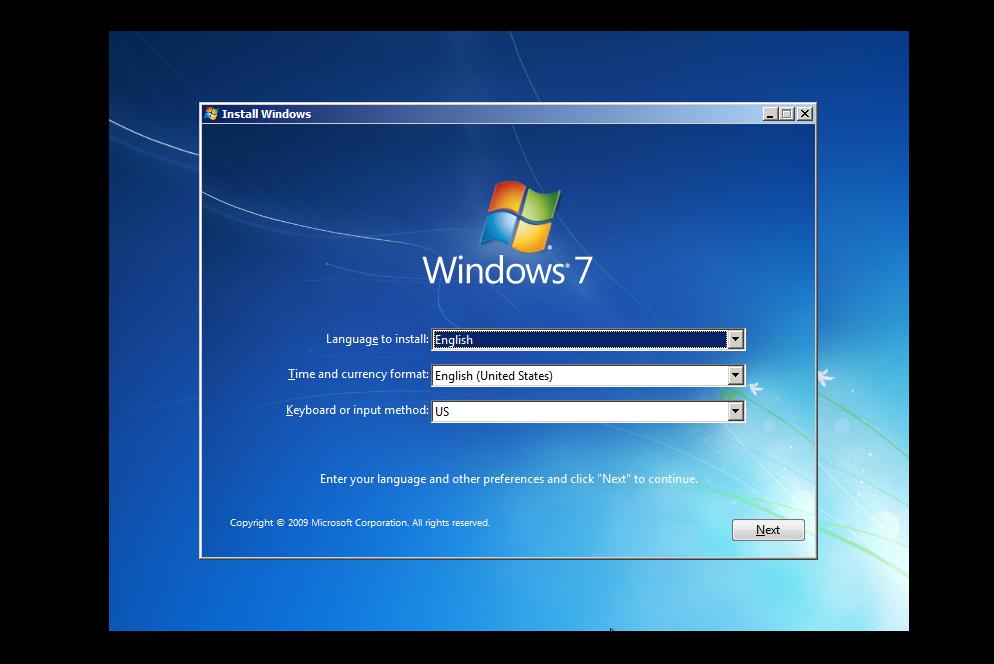
ابتدا DVD ویندوز ۷ را در داخل درایو کامپیوتر قرار داده و با restart نمودن سیستم، آن را از روی DVD راه اندازی کنید. پس از بالا آمدن صفحه نصب ویندوز، دکمه Next را زده و در پنجره بعدی، گزینه Repair your computer را انتخاب نمایید.

محمدامين رئيسي نيا بازدید : 266 دوشنبه 27 شهریور 1391 نظرات (0)


این بدافزار اینترنتی پس از اجرای فایل آن بر روی سیستم كاربر، ابتدا خودش را بر روی سیستم كپی می كند و سپس با تغییر دادن كلیدهایی در رجیستری باعث بروز مشكلاتی از جمله باز نشدن ‪  Folder Optionو مخفی نگه داشتن فایل های مخفی می شود. از جمله كارهای دیگر این ویروس این است كه خودش را در ریشه همه درایوها با نام ‪ autoply.exe كپی كرده و در كنار آن فایلی با نام ‪ Autorun.inf ایجاد می كند. این عمل باعث می شود كه هر گاه كاربر بخواهد به هر شكلی وارد هر درایوی شود، فایل مربوط به كرم اجرا گردد. نوع ‪  Autorun ایجاد شده به گونه ای است كه اگر فایل ‪ autoplay.exe كه خود كرم است از روی سیستم پاك شده ولی فایل Autorun.inf باقی بماند، با دوبار كلیك كردن بر روی نام درایو پنجره ‪  Open withنمایش داده می شود و كاربر نمی تواند وارد درایو شود. در این حالت با كلیك راست نمودن بر روی نام درایو و انتخاب گزینه open نیز نمی توان وارد درایو شد. این کرم اینترنتی ایرانی بوده و پس از اجرای فایل ﺁن بر روی سیستم کاربر، ابتدا خودش را بر روی سیستم کپی می نماید. برای آشنایی با 4 روش پاک کردن این ویروس ایرانی در ادامه مطلب با من همراه باشید

محمدامين رئيسي نيا بازدید : 228 دوشنبه 27 شهریور 1391 نظرات (0)

همان طور که متوجه شده اید در این ترفند قصد دارم به معرفی روش دستی پاک کردن یک ویروس بسیار رایج میان کاربرانی که یا از آنتی ویروس استفاده نمی کنند یا آنتی ویروسشان به روز نیست بپردازم. این ویروس اولین بلایی که بر سر کامپیوتر شما می آورد این است که گزینه Show Hidden Files موجود در Folder Option را حذف می کند و شما را از دسترسی به فایلهای Hidden موجود در هاردتان منع می کند ما در این ترفند به معرفی 3 روش برای حذف این ویروس و فعال کردن گزینه Show Hidden Files می پردازم

در ادامه مطلب باما همراه باشید...

محمدامين رئيسي نيا بازدید : 224 دوشنبه 27 شهریور 1391 نظرات (0)
درحالت آرمانی،در سیستم عامل ویندوز7 نباید با پیام های خطا برخورد كنیم،اما در عمل گاه و بی گاه بازهم با مسائلی برخورد می كنیم كه به درمان نیاز دارند. فهرست مسائل متداول ویندوز 7 و راه حل های ما را بررسی كنید تا در صورت برخورد با چنین مسائلی آماده حل كردن آنها باشید.

پاسخ درست به پیام های خطای ویندوز 7پیام خطا
Windows cannot copy files required for installation. The files may be corrupt or missing. Make sure all files required for installation are available، and restart the installation. Error code:0x80070017

ترجمه: چیزی با بخش خواندن فایل های مورد نیاز برای نصب از روی دیسك نصب ویندوز 7 تداخل پیدا می كند.
راه حل: این پیام خطا هم برای دیسك های نصب ویندوز 7 ممكن است رخ بدهد، و هم برای فایل نصب دریافت شده از اینترنت كه بر روی یك دی وی دی ذخیره شده است. چنین خطایی بر روی دی وی دی اصل( اریجینال) نصب ویندوز 7 به ندرت رخ می دهد، اما امكان دارد كه دیسك نصب خراشیده شده باشد. اگر نوشتن تصویر فایل( ISO) نصب بر روی یك دی وی دی در بالاترین سرعت ممكن انجام گرفته باشد باز هم احتمال وقوع این خطا وجود دارد. اگر با چنین خطایی برخورد كردید ابتدا دیسك را از لحاظ خراشیدگی و تمیزی بررسی كنید. اگر تصویر فایل نصب را بر روی دی وی دی نوشته باشید، نوشتن یك دی وی دی دیگر با سرعتی آهسته تر،‌ مثلاً 4X را امتحان كنید.

درباره ما
Profile Pic
سلام شما در این سایت یاد می گیرید که چگونه با یک هکر مبارزه کنید و پیروز شوید . این سایت با این هدف تاسیس شد (( زکات علم نشر آن است )) . این سایت در حال حاضر بزرگترین دیتا بیس ترفند و رجیستری را در اختیار دارد که به مرور بر روی سایت قرار می گیرد . در بعضی موارد از نوشتن منبع خود داری می کنم . شما در این سایت حق کپی مطالب و درج آن در سایت خود را حتی بدون نوشتن منبع هم دارید . برای شلوغ نشدن بیش از حد صفحه سایت توضیح کامل هر پست در ادامه مطلب قرار داده شده است . از این که نظر میدهید ممنون .
اطلاعات کاربری
  • فراموشی رمز عبور؟
  • آرشیو
    نظرسنجی
    شما کدام قسمت از سایت رو دوست دارید؟
    آمار سایت
  • کل مطالب : 286
  • کل نظرات : 34
  • افراد آنلاین : 1
  • تعداد اعضا : 249
  • آی پی امروز : 9
  • آی پی دیروز : 69
  • بازدید امروز : 350
  • باردید دیروز : 402
  • گوگل امروز : 0
  • گوگل دیروز : 0
  • بازدید هفته : 1,872
  • بازدید ماه : 12,410
  • بازدید سال : 268,546
  • بازدید کلی : 1,842,501
  • کدهای اختصاصی
    هواداران در فیس بوک

    برای اطلاع از دریافت جدیدترین نرم افزار ها ومطالب علمی وجدیدترین فناوری های باخبر بشی درفیس بوک به هواداران ما بپیوندید
    مطالب سایت در یوتیوب

    برای دیدن مطالب آموزشی تصویری لطفا مارو در یوتیوب پیدا کنید
    عضویت در گروه جی میل

    اگر دوست داری بهترین نرم افزار ها وفیلم هاوعکس ها ومطالب علمی در ایمیل خود داشته باشید لطفا در گروه جی میل عضو شوید
    عضویت در گروه یاهو


    اگر دوست داری بهترین نرم افزار ها وفیلم هاوعکس ها ومطالب علمی در ایمیل خود داشته باشید لطفا در گروه یا هو عضو شوید